EXCEL

    EXCELでふりがなを表示させたいのに出て来ない場合の対処

    久しぶりに焦った経験。

    通常、エクセルでは名前だとか、住所とか入力して、別のセルに =PHONETIC(参照セル) とすると、ふりがなが自動的に入ります。今回、これが漢字のまま表示されてしまいました。

    久しぶりに、未知のバグを発見した喜び!かと思いつつも、まさかそんなはずはないだろうと、色々と調べると、なんとコピペした場合はこれが使えないようです。

    数件なら手で入力すればOKですが、今回は600行程度あります。これは無理ですね。ということで、プログラムで対処しました。

    まず、エクセルの上のメニューに「開発」がない場合は、予め、「ファイル」⇒「オプション」⇒「リボンのユーザー設定」とクリックして、「開発」というところのチェックを入れます。

    続いて、プログラムを入力します。メニューの「開発」をクリックすると、「VisualBasic」というのが出てきますので、こちらをクリックして、以下のように入力します。

    Sub setFurigana()
        Selection.SetPhonetic
    End Sub
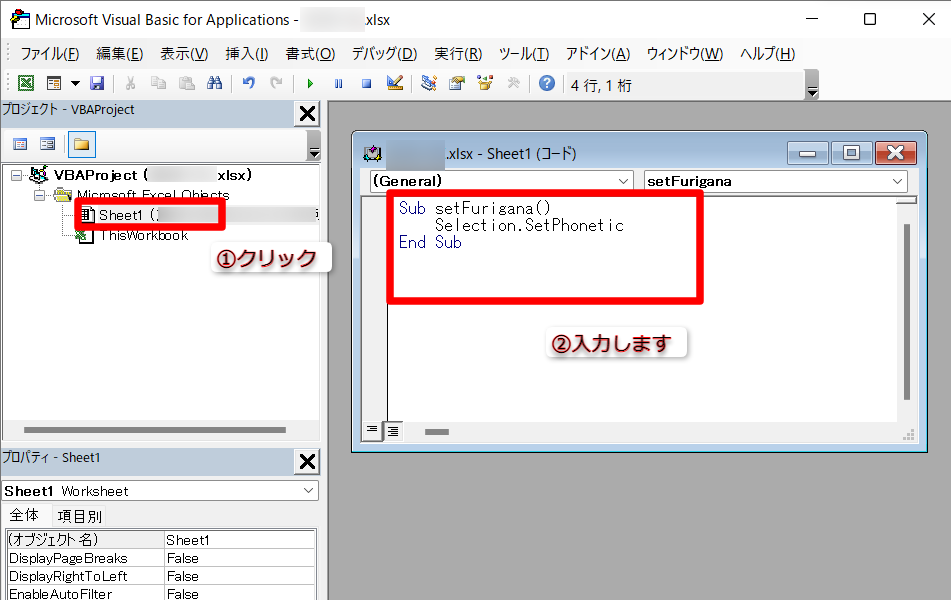
    続いて、ふりがなを得たかった漢字が書かれている部分を全体的に選択して、開発メニューから、マクロをクリック。すると、先程作成した、setFuriganaというのが出てきますので、これをクリックします。
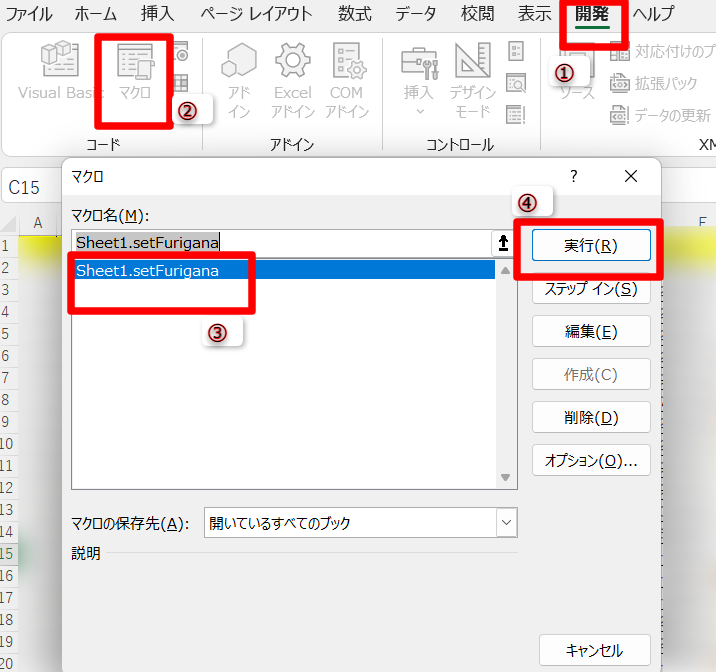
    もうこれで、出来たも同然。手で入力した状態になりました。

    あとは、=PHONETIC(参照セル) とすればフリガナが表示されます。お疲れ様でした。

    Sep 10, 2022
    技術関連

    excelシートにシート番号を振る方法

    どうも、star officeだと、簡単に関数一つで終わり!なんですけれど、microsoft excelだといちいち大変です。
    とか言いつつも、便利な関数があるんでしょうけれどね…。
    シートを分けて連続した書類を管理している場合に、ページ番号を振る必要が当然あったりしますが、シートを移動したり、いろいろといじる中で、どんどんページ番号が入れ替わったりします。
    それで、いつでも最新の状態のページ番号を振りたい訳で、ある仕事をしているときに、面倒だったのでマクロを作りました。
    数字を記載しているのは、以下の部分です。

    Worksheets(intSheetCnt).Select         //'シートを指定
    ActiveSheet.Range("BK2:BL3").Select  //'数字をいれるセルを指定
    ActiveCell.FormulaR1C1 = intSheetCnt  //'数字をいれる
    

    それ以外は、そこに進むまで必要となるものです。適当に読んでください。

    Sub setpageNum()
        Dim intSheetCnt As Integer
        Dim intForCnt   As Integer
        Dim intAscii    As Integer
        'シート数の初期値
        intSheetCnt = 2
        intAscii = Asc("b") - 2
        Do Until Worksheets.Count < intSheetCnt
            intForCnt = 0
            intAscii = intAscii + 2
                If Worksheets.Count < intSheetCnt Then
                    Exit Sub
                End If
                Worksheets(intSheetCnt).Select
                ActiveSheet.Range("BK2:BL3").Select
                ActiveCell.FormulaR1C1 = intSheetCnt
                intSheetCnt = intSheetCnt + 1
    
            If Worksheets.Count < intSheetCnt Then
                Exit Do
            End If
        Loop
    
        Worksheets(1).Select
    
    
    End Sub
    
    Jun 3, 2008
    ライフハック