Hugoテーマの学習
ここではhugoのテーマの一つ一つがどう動いているのか?確認していきたいと思います。
ここではhugoのテーマの一つ一つがどう動いているのか?確認していきたいと思います。
ffmpegは動画から音声だけを取り出す だけでなく、svgファイルをpngに変換もできます
いろんな可能性を見出して機能を追加して、詳細まで分かりやすく… するととんでもなく使えない画面デザインが完成するという悲劇。 使われないシステムはこうして作られる…
長い間、wordpressを用いてブログを運用していました。といっても思いつきで書いて、しばらく放置を繰り返しておりました。 しかしセキュリティの脆弱性が見つかったり、そもそも管理画面の乗っ取りなど不安を感じておりました。
今回、思い立ったようにhugoという仕組みに乗り換えてみました。 エンジニアな人でないとちょっと扱いが難しいかもしれません。
自分のパソコンで記事を作成、コミット、プッシュすると自動的にサイトも更新されるという仕組みです。 静的ページなので表示も早く、しかも安全です。

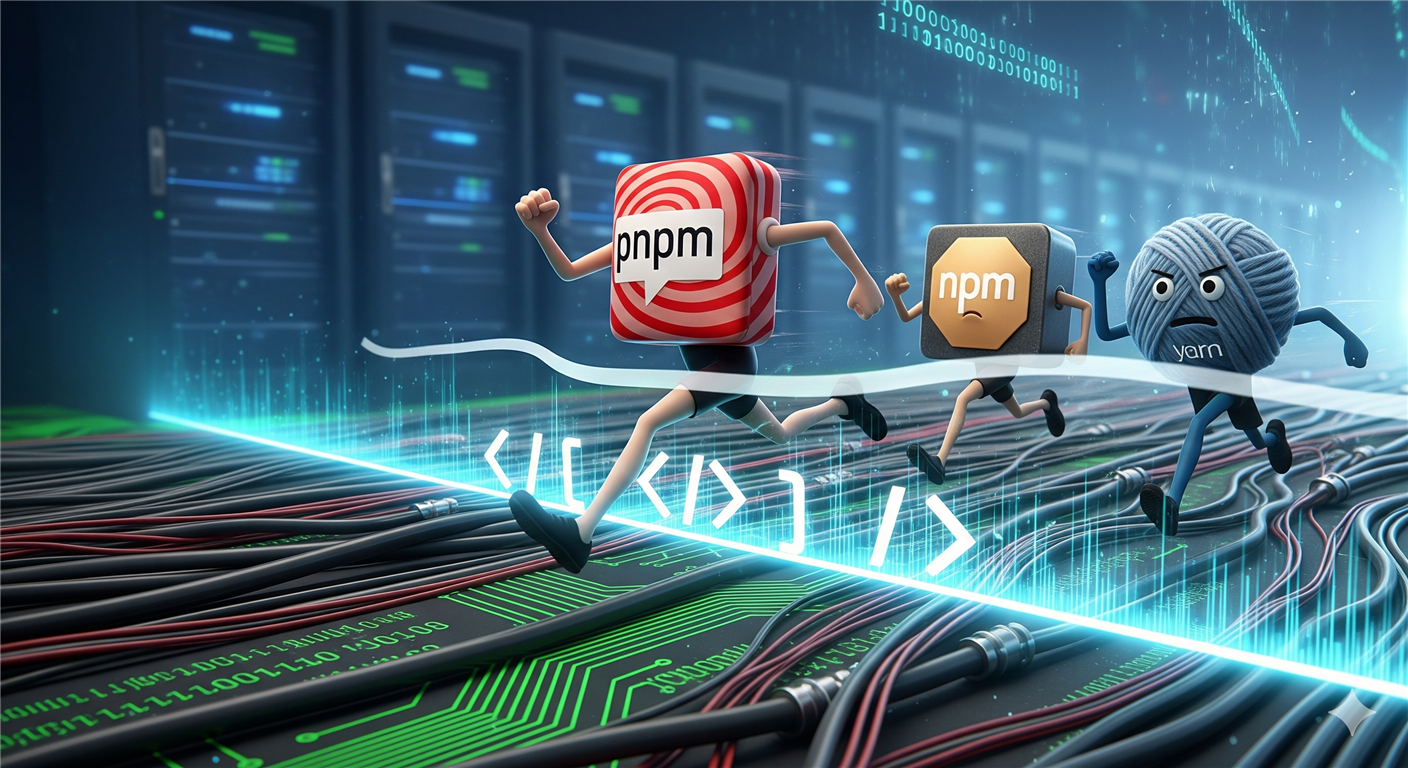
Web開発の世界では、npmやYarnが長らくパッケージマネージャーのデファクトスタンダードとして君臨してきました。しかし近年、「第3の選択肢」としてpnpmが急速に存在感を増しています。
また新しいツールか…」と感じるかもしれません。しかし、pnpmは単なる代替品ではなく、node_modulesが抱える根本的な問題にアプローチし、ディスク効率、インストール速度、依存関係の堅牢性において、他のツールを凌駕する可能性を秘めています。
この記事では、pnpmがなぜこれほどまでに注目されているのか、その核心的な仕組みから、npm、Yarn、そして超新星Bunとの比較まで、約2000字で徹底的に解説します。あなたの開発体験を次のレベルへ引き上げるヒントが、きっとここにあるはずです。
pnpmの魔法の根源は、そのユニークなnode_modulesの管理方法にあります。npmやYarn Classicがプロジェクトごとにパッケージのコピーを作成するのに対し、pnpmは全く異なるアプローチを取ります。
node_modules内に作成します。この仕組みにより、pnpmは他のパッケージマネージャーにはない、3つの大きなメリットを提供します。
複数のプロジェクトで同じバージョンのReactやLodashを使っていても、ディスク上に物理的に存在するファイルは1つだけです。プロジェクトが増えれば増えるほど、その節約効果は絶大になります。ローカル環境のストレージを圧迫しがちなnode_modules問題から、私たちを解放してくれます。
2回目以降のインストールでは、pnpmはグローバルストアに必要なパッケージが既に存在するかをチェックします。もし存在すれば、ネットワークからダウンロードする必要はなく、ディスク上のリンクを作成するだけで済みます。これにより、特にキャッシュが効いている状態でのインストールは、npmやYarnを大幅に上回る速度を発揮します。
npmやYarnは、依存関係を「フラット化」してnode_modulesのトップレベルに配置します。これにより、package.jsonに直接記述していないパッケージ(依存関係の依存関係、いわゆる孫パッケージ)にもコードからアクセスできてしまう「幽霊依存(Phantom Dependencies)」という問題が発生します。
これは、意図しないライブラリへの依存を生み、依存関係を更新した際に予期せぬエラーを引き起こす原因となります。
pnpmのnode_modules構造はフラットではなく、package.jsonで宣言されたパッケージへのシンボリックリンクのみが直下に配置されます。これにより、幽霊依存が構造的に発生しなくなり、プロジェクトの信頼性と堅牢性が大幅に向上します。
pnpmの良さをより深く理解するために、他の主要なツールと比較してみましょう。
| 機能/特徴 | pnpm | npm | Yarn (Berry v4+) | Bun |
|---|---|---|---|---|
| インストール速度 | 速い | 普通 | 速い (PnP) | 最速 |
| ディスク効率 | 非常に良い | 普通 | 良い (Zero-Installs) | 良い |
| メモリ効率 | 良い | 低い(失敗リスク有) | 良い | 非常に良い |
| 依存関係の厳格さ | 非常に厳格 | 緩い | 厳格 (PnP) | npm互換 |
| node_modules | シンボリックリンク | フラット | 無し (PnP) | npm互換 |
| 安定性/実績 | 高い | 非常に高い | 高い | 発展途上 |
| モノレポ対応 | 強力 | 対応 | 強力 | 対応 |
| 互換性 | 高い | 非常に高い | PnP利用時に注意 | 発展途上 |
npm はNode.jsの公式パッケージマネージャーであり、そのエコシステムと安定性は他の追随を許しません。しかし、pnpmと比較すると、ディスク効率とインストール速度、そして依存関係の厳格さで見劣りします。特に幽霊依存の問題は、npmが抱える構造的な課題です。pnpmは、npmの使い慣れたコマンド体系(pnpm install は npm install と同じように機能します)を維持しつつ、これらの問題をアーキテクチャレベルで解決しています。
Windows11において初期アカウント作成の際にマイクロソフトアカウントの作成を求められます。
これを回避してローカルアカウントを作成する方法を記載いたします。
するとローカルアカウントに必要な情報(ユーザー名、パスワード等)を求められるので入力します。
これでローカルアカウントを作成することができます。
以上でOSの初期設定完了です
https://learn.microsoft.com/ja-jp/windows/package-manager/winget/
から“`アプリ インストーラーは Microsoft Store から取得“` をクリックします
※これをやらないとwingetが使えません
管理者モードでwindows terminalを開きます
winget install google.chrome
winget install google.japaneseime
winget install neovim.neovim
winget install microsoft.visualstudiocode
winget install sharex.sharex
winget install acrobatreader
winget install google.googledrive

wsl --install
wsl --set-default-version 2
wsl --install -d Ubuntu
先日、当然のように以下のように、複数の参加者が同時に共有可能にしておいて、次の方にスタンバイしておいてもらおうと思ったら、このオプションが表示されずに、「えーっとえーっと」と結局結論だせず、探しまくったのでメモしておきます。
普段、Google Driveを利用してファイル共有することも多々ありますが、ZIP形式のファイルのリンクを送るとZIPの中身が見えたりして、ちょっと扱いに苦労します。このときに、そのままのリンクを送ってGoogle Driveで開くのではなくて、ダウンロードさせたり、またはコピーとして開くようにしてあげたり、実はいろいろとできます。という話。
通常の共有。リンクを作成して共有する
【スプレッドシート】 https://docs.google.com/spreadsheets/d/(xxx)/edit?usp=sharing
【ドキュメント】 https://docs.google.com/document/d/(xxxxxxxxxxxxxx)/edit?usp=sharing
【スライド】 https://docs.google.com/presentation/d/(xxxxxxxxxxxxxx)/edit?usp=sharing
【PDFなど】 https://drive.google.com/file/d/(xxxxxxxxxxxxxx)/view?usp=sharing
URL末尾の「/edit」を削除し「/copy?copyComments=true」にするとコメントを含めてそのドキュメントのコピーを渡すことが可能
URL末尾の「/edit」を削除し「includeResolvedCommentsOnCopy=false」にすると、解決済みのコメントがコピーされずに、そのドキュメントのコピーを渡すことが可能
URL末尾の「/edit」を削除し「/preview」にすると、プレビューモードで共有が可能。メニューが表示されません。これは特にドキュメントやPDFを共有する場合に重宝しそうです
URL末尾の「/edit」を削除し「/template/preview」にすると、この文書を元に新規作成ができるようになります
URL末尾の「/edit」を削除し「/export?format=pdf」にすると、PDFとしてダンロード可能な共有となります。Googleドキュメントとスプレッドシートで確認済み
URL末尾の「/edit」を削除し「export?format=word」とするとワード文書としてダウンロード可能な共有となります。Googleドキュメントで確認済み
URL末尾の「/edit」を削除し「/export?format=csv」にすると、CSVとして共有可能となります
URL末尾の「/edit」を削除し「/export」に置き換えると、GoogleスプレッドシートをExcelにしてダウンロードしてもらうリンクになります
URL末尾の「/edit」を削除し「/export/pdf」に置き換えるとGoogleスライドをPDFとしてダウンロードしてもらうリンクとなります
https://drive.google.com/file/d/(xxxxxxxxxxxxxx)/view?usp=sharing
これを https://drive.google.com/uc?export=download&id=(xxxxxxxxxxxxxx)
さらに、WEBで閲覧するためなら、
http://drive.google.com/uc?export=view&id=(xxxxxxxxxxxxxx)
i18nFormatを使って表現します
atcoder-cliを使いたくて、少々回り道をしながらもインストール手順を残しておきます
homebrewを使ってgccをインストールします
$ brew install gcc
$ ln -s /usr/local/bin/gcc-11 /usr/local/bin/gcc
$ ln -s /usr/local/bin/g++-11 /usr/local/bin/g++
$ gcc -v
$ g++ -v</code></pre>
上記は、2021年9月時点での情報です。バージョンがどんどんと上がるはずですので、
ls /usr/loca/bin/ | grep gcc
などとして正確なバージョンを把握して下さい
また、gcc -vとしたときに、apple clangが呼ばれていたらシンボリックリンクがうまくいっていないか、優先順位がうまくいっていない可能性があるため、以下をやってみます
$ echo 'export PATH=$PATH:/usr/local/bin' >> ~/.zshrc
続いて、python, nvmをインストール
$ brew install python3
$ brew install nvm
$ source $(brew --prefix nvm)/nvm.sh
$ echo 'source $(brew --prefix nvm)/nvm.sh' >> ~/.zshrc
$ nvm -v
バージョンが表示されればOKです。
日頃、頭だけで考えて、パンクすること多々ある中、この本は理論と具体例で非常に有益でした。今日から使えるノウハウ満載です。
日頃グーグルドライブを使うことが多くあります。
ただネット上にあるためか、どうしても動作が遅く、保存したファイルがツリーのどこに保存したのか、わからなくなると結構大変な捜索作戦となってしまいます。

Google Drive上のファイルは、一つのファイルを複数のツリーからたどって閲覧、編集することができます。一つのファイルで複数のところに所属しているようなファイルなどは、両方から参照できるようにしておくと便利です。
複数に所属したいファイルを選択してSHIFTキーをおしながら、Zキーを押すと、追加するパスの指定画面が出てきます。

これ、普通にメニューからは出すことができない隠しコマンドなんでしょうか?
いずれにせよ、こちらで追加したいところを指定して、追加ボタンを押すことでパスが追加されます。

あとから、どこに追加されているのか、ファイルの詳細をみると確認できます。

仕事柄、一つのファイルを複数のところから参照できると便利だったりしますが、これでかなり楽になりました。